Ce document montre comment installer la fonctionnalité additionnelle SoSafe Bouton d'alerte phishing pour Google si vous utilisez Gmail.
Avec le Bouton d'alerte phishing, tous vos employés peuvent signaler les e-mails suspects tels que les tentatives de phishing dans leur programme Gmail. Si l'e-mail signalé est l'une de nos simulations de phishing, l'utilisateur reçoit un message indiquant qu'il a détecté avec succès notre tentative de phishing. Si l'e-mail signalé ne provient pas de nous, le cas sera automatiquement transféré à votre département informatique pour examen. L'adresse de transfert peut être choisie librement. Si vous avez des questions, n'hésitez pas à nous contacter.
Exigences :
-
Google Workspace
-
Compte Google Workspace avec accès administrateur.
-
Une licence SoSafe valide (parlez-en à votre Implementation Manager)
Remarque:
Le bouton ne fonctionne pas avec les clients Google Workspace et Outlook. L'application du bouton dans Google Workspace Marketplace est conçue pour l'interface GMail uniquement !
Installation :
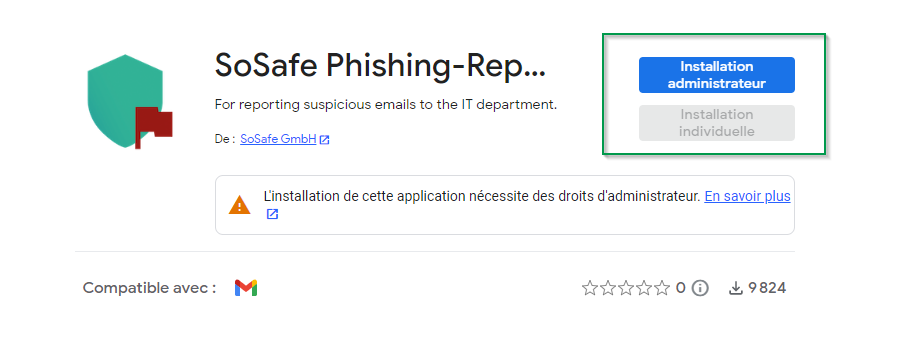
Installez SoSafe Phishing-Reporting depuis le Google Workspace Marketplace :
https://workspace.google.com/marketplace/app/sosafe_phishingreporting/30870215676
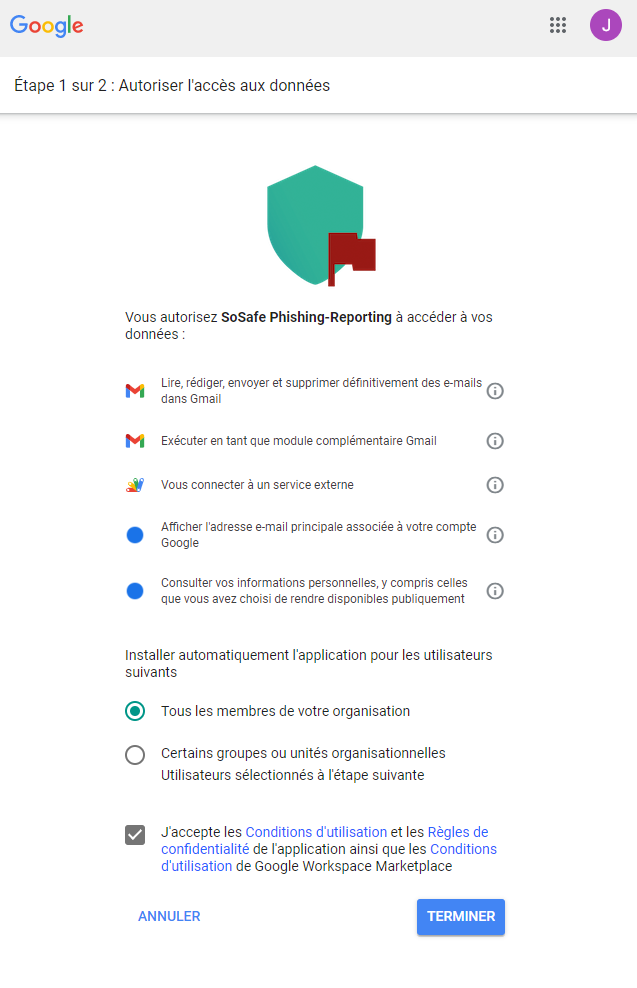
Pendant le processus d'installation, une fenêtre pop-up s'ouvrira, vous demandant d'autoriser SoSafe Phishing-Reporting à accéder aux données listées ci-dessous. Cochez la case et cliquez sur TERMINER pour autoriser l'accès et installer l'application.
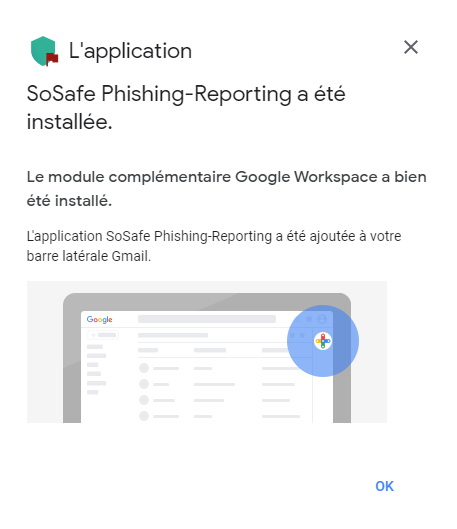
Après cela, une notification apparaîtra : SoSafe Phishing-Reporting a été installée !
Mettre l'application SoSafe Phishing-Reporting sur liste blanche
Cette étape garantit que vos utilisateurs ne verront pas de message application non sécurisée dans Gmail.
Remarque : cette étape
ne peut être exécutée qu'une fois l'application déployée auprès d'au moins un utilisateur.
Selon Google, cela peut prendre jusqu'à 24 heures.
Dans Google Admin, visitez la page « Contrôle de l'accès des applications » avec l'URL suivante :
https://admin.google.com/ac/owl
Suivez ces étapes.
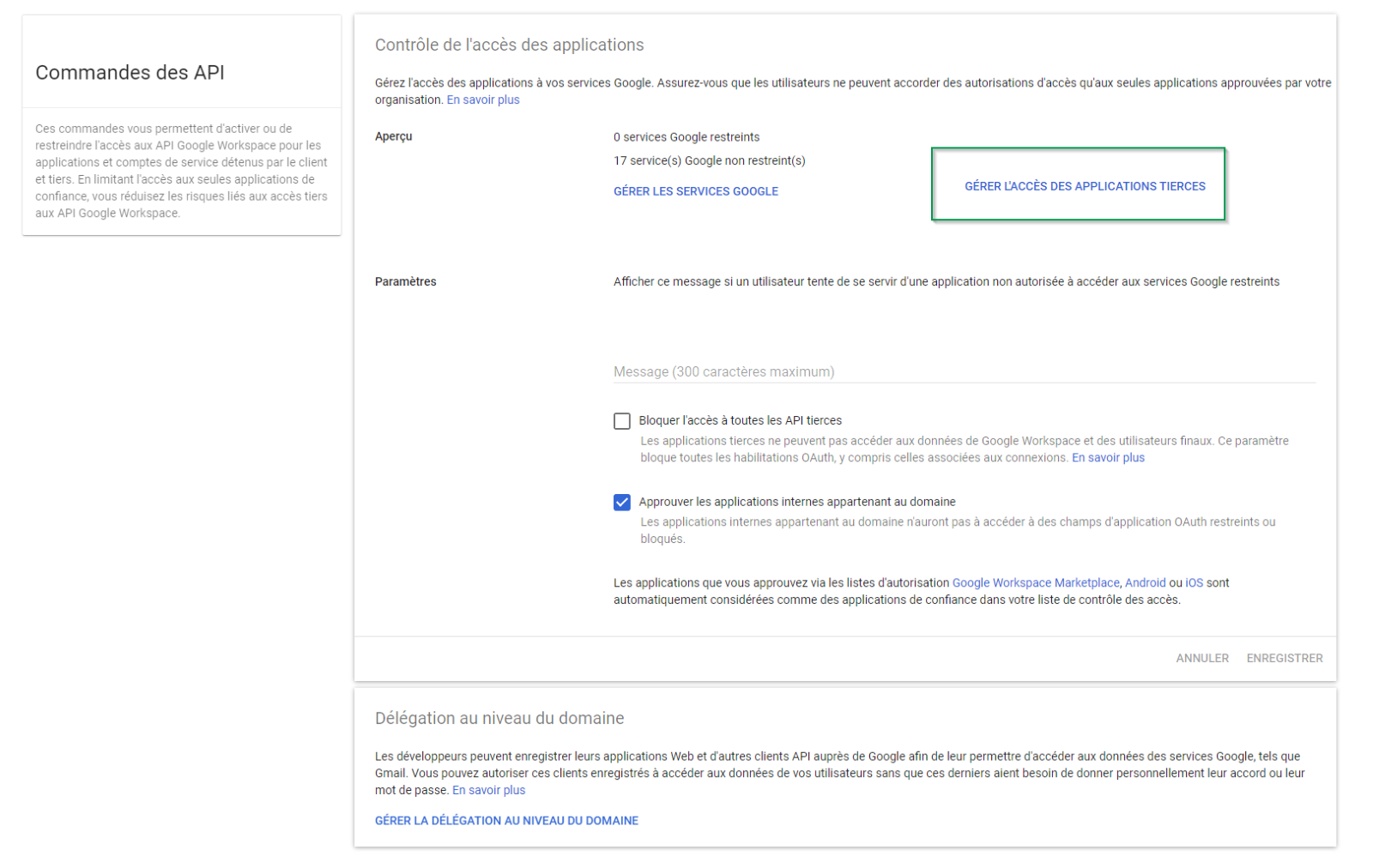
Étape 1 :
Cliquez sur Gérer l'accès des applications tierces.
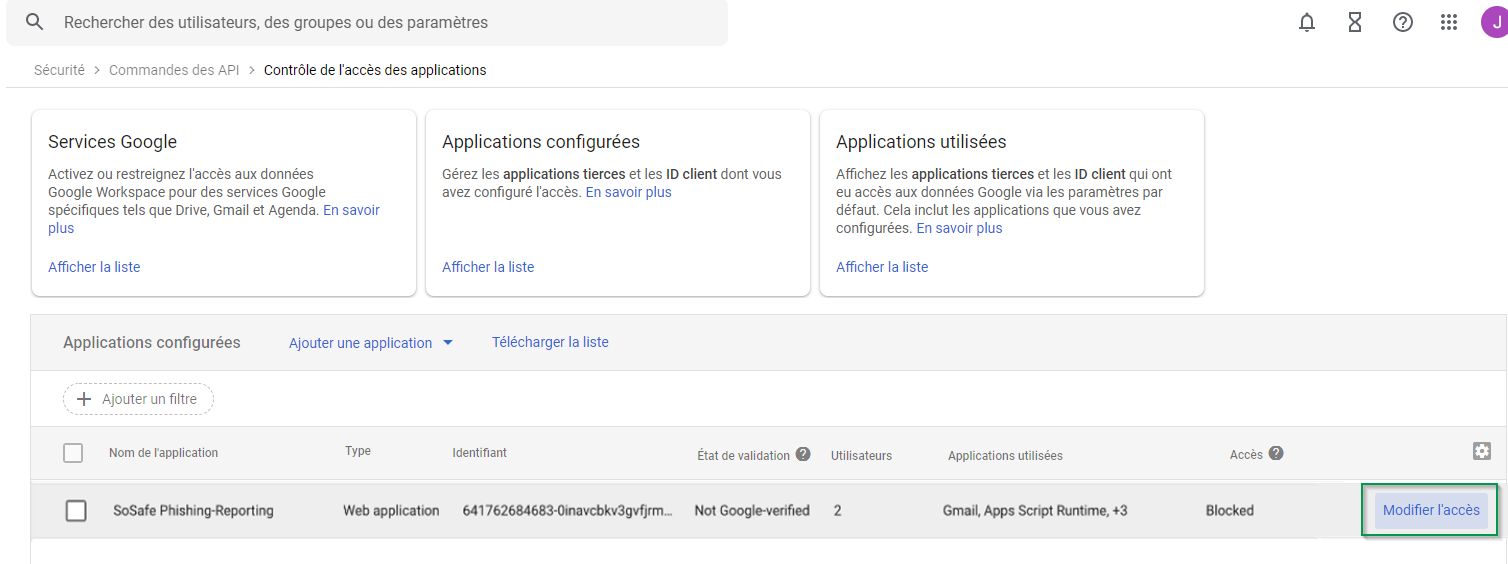
Étape 2 :
Cliquez sur Modifier l'accès pour l'application SoSafe Phishing-Reporting .
Étape 3 :
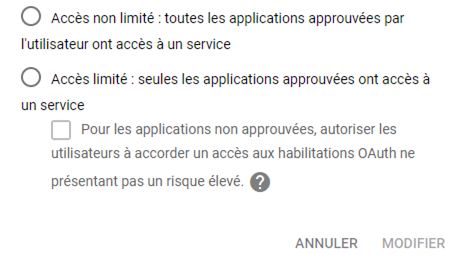
Changez la configuration de l'accès en « Accès limité ».